
Gérer les comptes chauffeurs
Créer, désactiver, réinitialiser ou supprimer un chauffeur côté transporteur, et la différence avec un technicien.
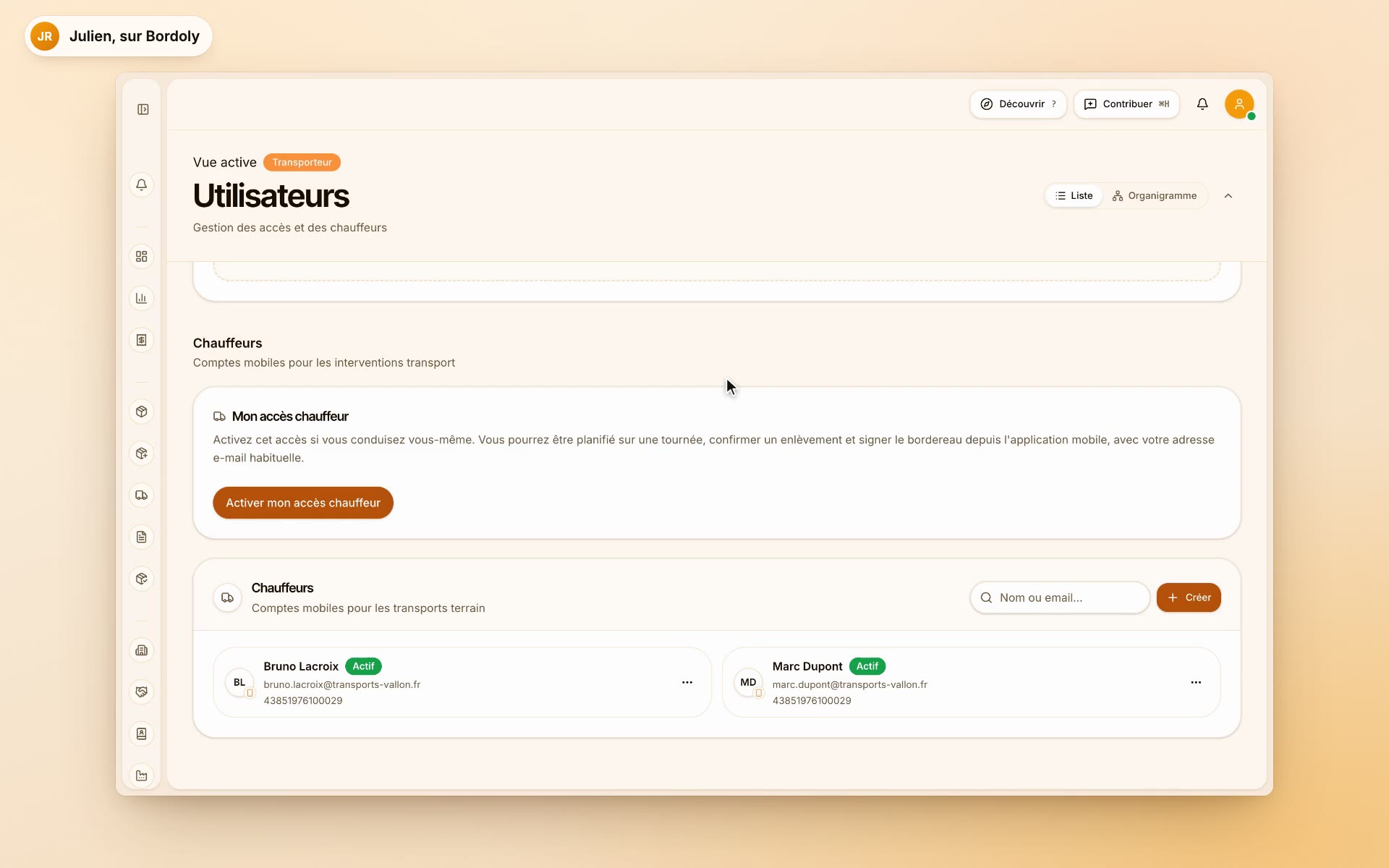
Côté transporteur, les chauffeurs sont les comptes de l'application mobile qui font les tournées sur le terrain. Vous les gérez depuis la page Utilisateurs, en vue Transporteur.
Où trouver la liste
Ouvrez Utilisateurs. En vue Transporteur, la section Chauffeurs liste les chauffeurs de vos établissements. Créer, modifier ou supprimer un chauffeur demande le rôle Admin sur l'établissement.
Astuce : si vous ne voyez pas la section Chauffeurs, vérifiez que vous êtes en vue Transporteur. Dans les autres vues, la section Techniciens terrain prend sa place.
Chauffeur ou technicien
Bordoly distingue deux profils mobiles :
| Profil | Rôle sur le terrain | Connexion | Dans l'application |
|---|---|---|---|
| Chauffeur | Fait la tournée d'enlèvements du transporteur | E-mail et code reçu par e-mail | Onglet Tournées |
| Technicien | Saisit les contenants dans les collectes du producteur | E-mail et code reçu par e-mail | Onglet Collectes |
Une même personne peut tenir les deux postes avec la même adresse e-mail : chauffeur chez le transporteur, technicien chez le producteur. Créez les deux fiches avec la même adresse. Sur le terrain, elle se connecte une fois et passe d'un poste à l'autre avec le sélecteur d'espace, en haut de l'application. Le sélecteur n'apparaît que si l'adresse porte bien les deux profils.
Une adresse déjà utilisée par un compte web ne peut pas recevoir de compte terrain. Une seule exception : l'accès chauffeur que le titulaire du compte web active lui-même. Voir Rôles et permissions.
Créer un chauffeur
- Dans la section Chauffeurs, cliquez sur Créer un chauffeur.
- Renseignez :
- Email (obligatoire)
- Nom (optionnel)
- Établissement : l'établissement transporteur du chauffeur
- Cliquez sur Créer.
Le chauffeur reçoit par e-mail un code à 6 chiffres, valable 15 minutes et utilisable une seule fois, pour sa première connexion. Le journal d'audit enregistre la création.
Utilisateurs et prix : les chauffeurs ne comptent pas dans la limite d'utilisateurs de bureau par établissement, côté transporteur, et ils ne font pas varier votre abonnement. Le prix d'un transporteur suit ses camions actifs, pas ses chauffeurs. Voir Votre flotte et le prix par camion. Les techniciens, eux, comptent dans la limite d'utilisateurs de leur établissement. Voir Rôles et permissions.
Désactiver un chauffeur
Dans la ligne du chauffeur, ouvrez le menu ⋯, choisissez Modifier, puis passez le Statut à Inactif. Le chauffeur :
- perd l'accès à l'application tout de suite
- reste dans la liste, marqué Inactif
- garde son historique
Préférez désactiver quand vous voulez garder l'historique, par exemple pour un arrêt longue durée ou une fin de mission.
Réinitialiser l'accès
Si un chauffeur a perdu son code ou s'est fait bloquer après trop d'essais :
- Ouvrez le menu ⋯ de sa ligne et choisissez Réinitialiser l'accès.
- Bordoly efface son code, lève le blocage et lui envoie un nouveau code par e-mail.
- Le chauffeur reçoit l'e-mail « Votre code d'accès Bordoly ».
Supprimer un chauffeur
Ouvrez le menu ⋯ de sa ligne, choisissez Supprimer et confirmez. La suppression est définitive.
- Un chauffeur qui a encore des tournées ou des enlèvements à faire ne peut pas être supprimé. Bordoly affiche : « Ce chauffeur a encore des tournées ou des enlèvements à faire. Désactivez-le pour lui couper l'accès tout de suite. Pour le supprimer, annulez d'abord ses tournées. » Le bouton Désactiver le chauffeur lui coupe l'accès sans rien effacer. S'il est déjà inactif, il ne reste qu'à annuler ses tournées avant de le supprimer.
- Un chauffeur qui a signé un bordereau ne peut pas être supprimé non plus : on n'efface pas le signataire d'un document. Désactivez-le à la place.
Bonnes pratiques
- Utilisez une adresse e-mail réelle, lue par le chauffeur : les codes de connexion y arrivent. Évitez une adresse partagée entre plusieurs chauffeurs.
- Désactivez le jour même un chauffeur qui quitte l'entreprise. La suppression peut attendre.
- Pour remplacer une équipe, créez les nouveaux comptes avant, puis désactivez les anciens le jour du changement.
Et après ?
Une question ? Écrivez-nous à support@bordoly.fr. Les délais de réponse de chaque forfait sont dans Engagements opérationnels et incidents.